
L'enrichissement de Profile Loyalty
L'enrichissement de profil est un mécanisme qui synchronise et stocke les données collectées par d'autres applications Zeta natives afin de les utiliser pour la personnalisation, la segmentation et le ciblage dans Selligent.
La page d'accueil de l'enrichissement de profil offre une vue d'ensemble de tous les enrichissements de profil configurés.
Depuis cette page, vous pouvez:
- Modifier
- Désactiver
- Supprimer
Remarque: Cette fonctionnalité doit être activée et configurée pour votre environnement. Pour en savoir plus sur les prérequis et les configurations, consultez le guide utilisateur de l'enrichissement de profil..
1. La mise en place du flux de données continu s'effectue par le biais du chapitre Échange de données. Cliquez sur Nouveau et sélectionnez Enrichissement du profil dans la liste déroulante.
Remarque : Si cette option est grisée, la fonctionnalité n'est pas activée pour votre environnement. Contactez votre représentant Zeta.
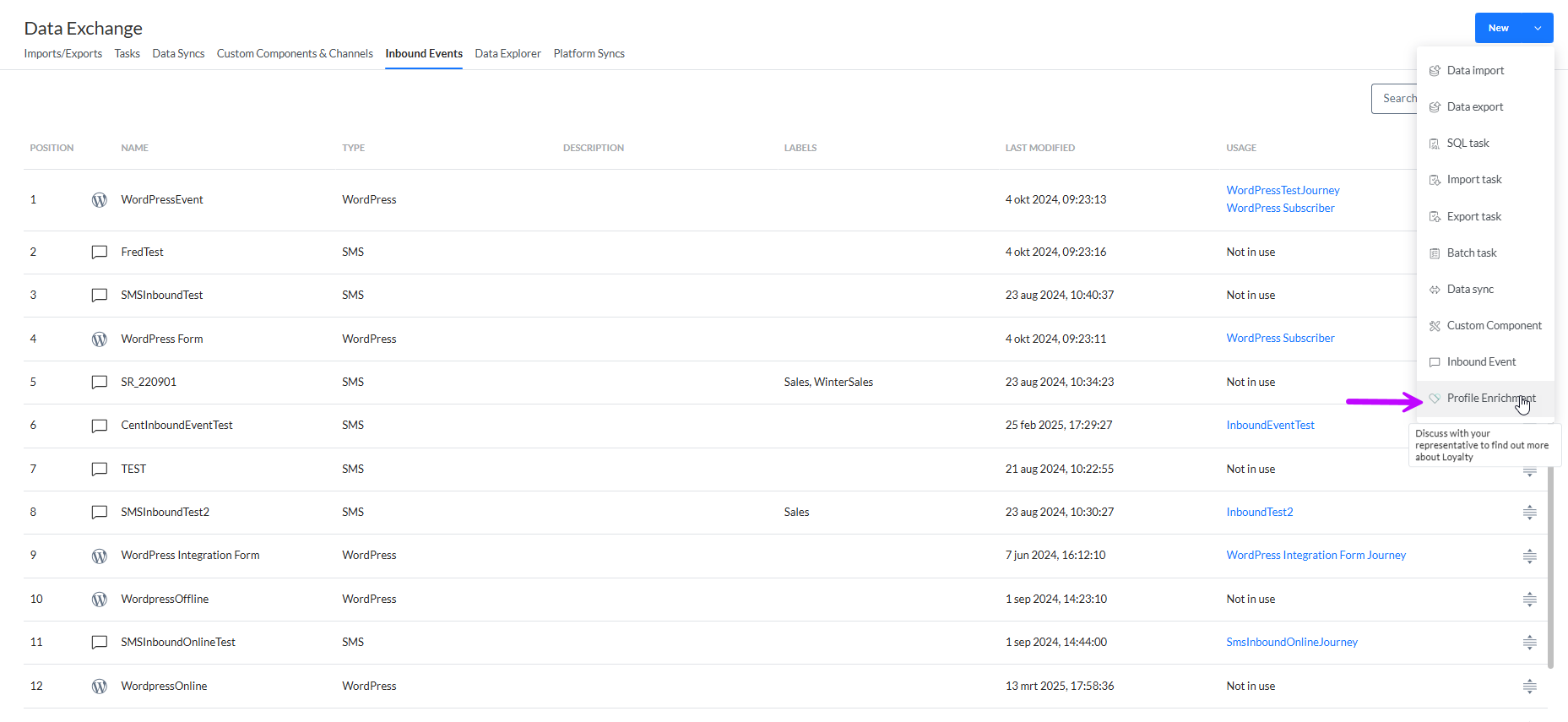
2. L'assistant de configuration s'affiche et vous permet de saisir les propriétés générales de la synchronisation des données :
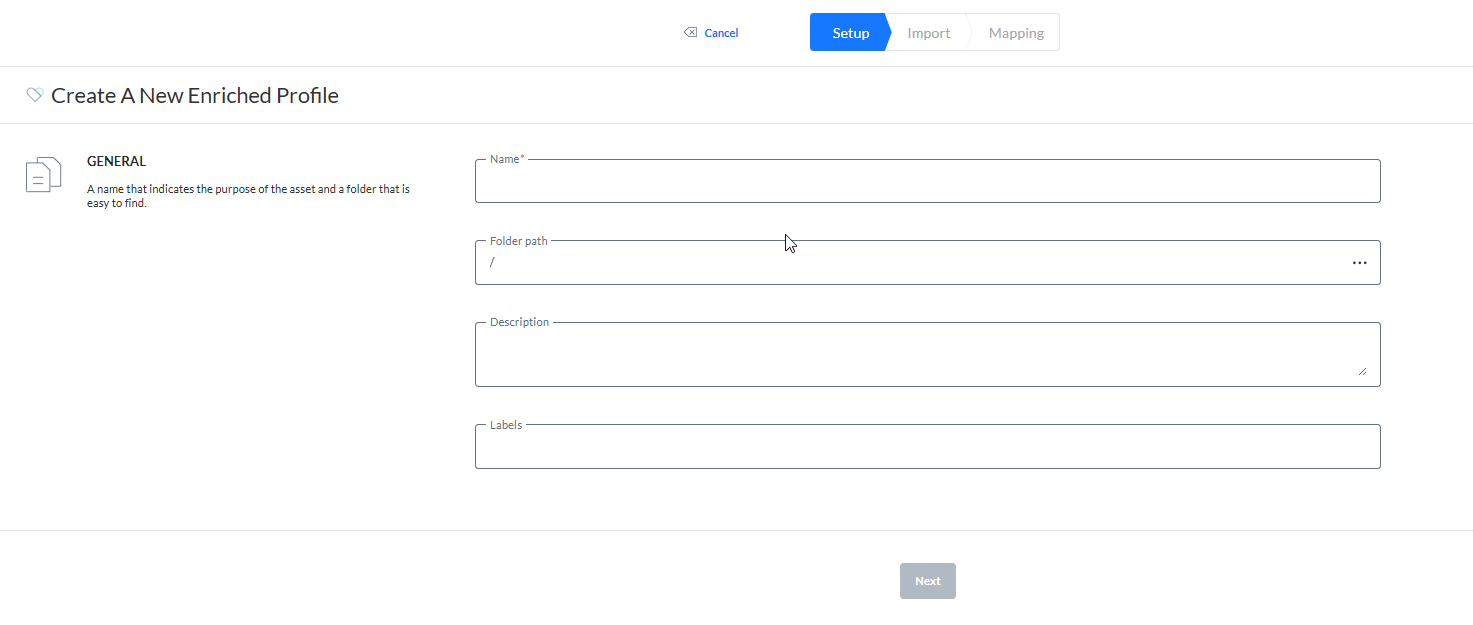
- Nom - Donnez un nom à cette synchronisation de données. Rendez-le explicite afin qu'il soit plus facile de le trouver et de consulter l'historique par la suite.
- Chemin du dossier - Définissez le dossier dans lequel cette synchronisation de données doit être stockée.
- Description - Fournissez une description clarifiant ce que fait la synchronisation des données et à quoi elle sert.
- Libellés - Libellé(s) attribué(s) à cette synchronisation de données. Sélectionnez un ou plusieurs libellés dans la liste déroulante. Ces libellés sont créés dans le module Configuration Admin. Les utilisateurs disposant des autorisations d'accès appropriées peuvent également créer de nouveaux libellés en saisissant leur valeur dans le champ.
3. Lorsque vous avez terminé, cliquez sur Suivant. Vous pouvez indiquer la source et la destination :
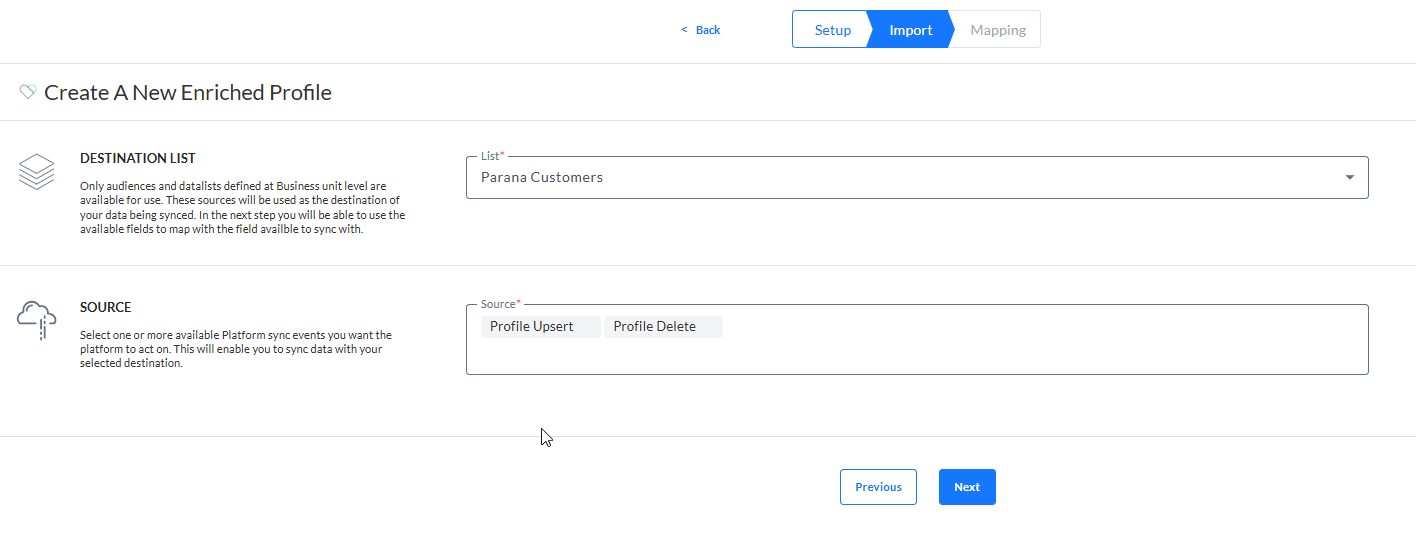
Liste de destination - Sélectionnez la liste d'audiences ou le profil étendu dans lequel vous souhaitez stocker les informations de profil provenant de Loyalty.
Source - Sélectionnez la source des informations du profil et ce qu'il faut faire des données.
Vous pouvez choisir entre l'insertion d'un profil et la suppression d'un profil.
-
Mise à jour ou création du profil met à jour les profils existants et en insère de nouveaux lorsqu'ils n'existent pas encore.
-
Suppression de profil - Supprime un profil dans Selligent si le profil a été supprimé dans Loyalty. Notez que cette opération ne supprime pas la fiche originale du contact, mais uniquement les informations du profil étendu Loyalty.
4. Cliquez sur Suivant pour accéder à l'onglet Correspondance des champs et définir quelles données source doivent figurer dans quel champ cible de la liste de destination.
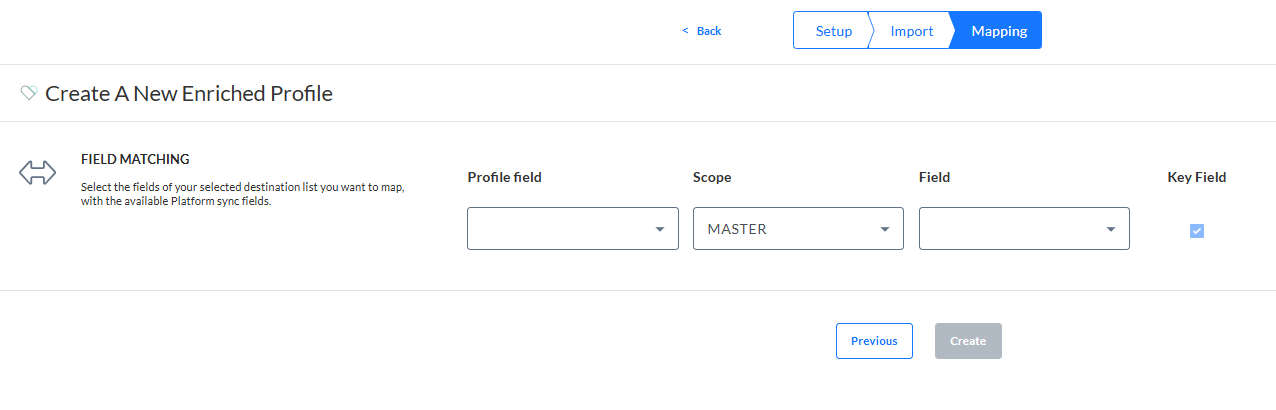
Remarque : Vous devez au moins mapper l'identifiant unique profileAltId dans Loyalty et le définir comme champ clé.
4.1. Sélectionnez d'abord le champ Loyalty profileAltId dans la première liste déroulante.
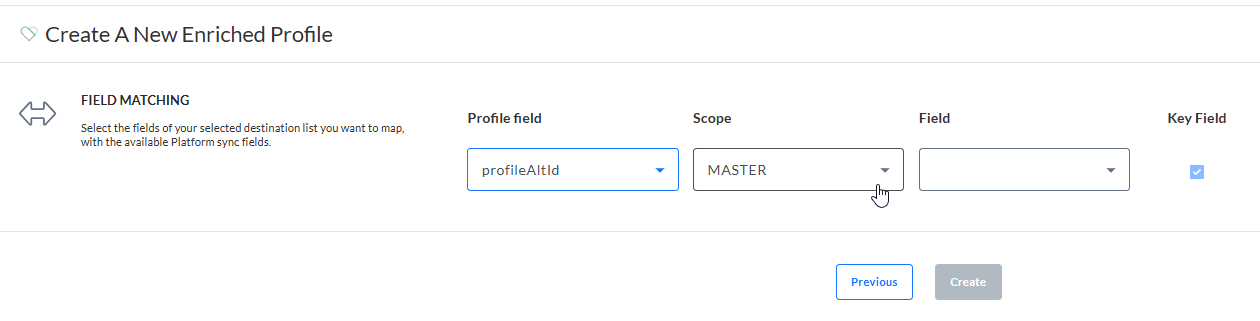
4.2. Ensuite, sélectionnez la liste d'audiences Selligent ou le profil étendu. Il s'agit de la liste dans laquelle les données importées seront stockées.
4.3. Sélectionnez ensuite, dans la liste sélectionnée, le champ dans lequel les données sont stockées.
Répétez les mêmes étapes pour tous les champs de données à importer. Notez que lorsque vous sélectionnez des champs dans le profil Loyalty, sélectionnez des champs dans les attributs du profil.
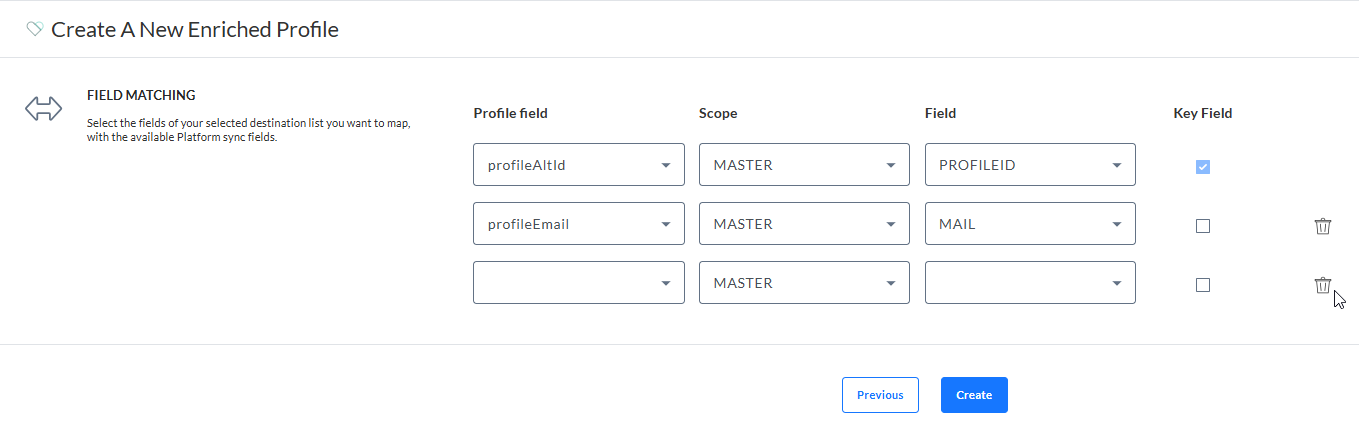
5. Lorsque vous avez terminé, cliquez sur Créer. Un enrichissement du profil Loyalty est créé.
Remarque : L'enrichissement du profil apparaîtra dans l'utilisation de la liste Selligent sélectionnée.
Afficher l'historique de la synchronisation des données
1. Pour accéder à l'historique d'une synchronisation d'enrichissement de profil, rendez-vous sur la page de présentation des échanges de données et cliquez sur l'icône Modifier de l'enregistrement souhaité. (À préciser)
2. Cliquez ensuite sur l'onglet Historique.
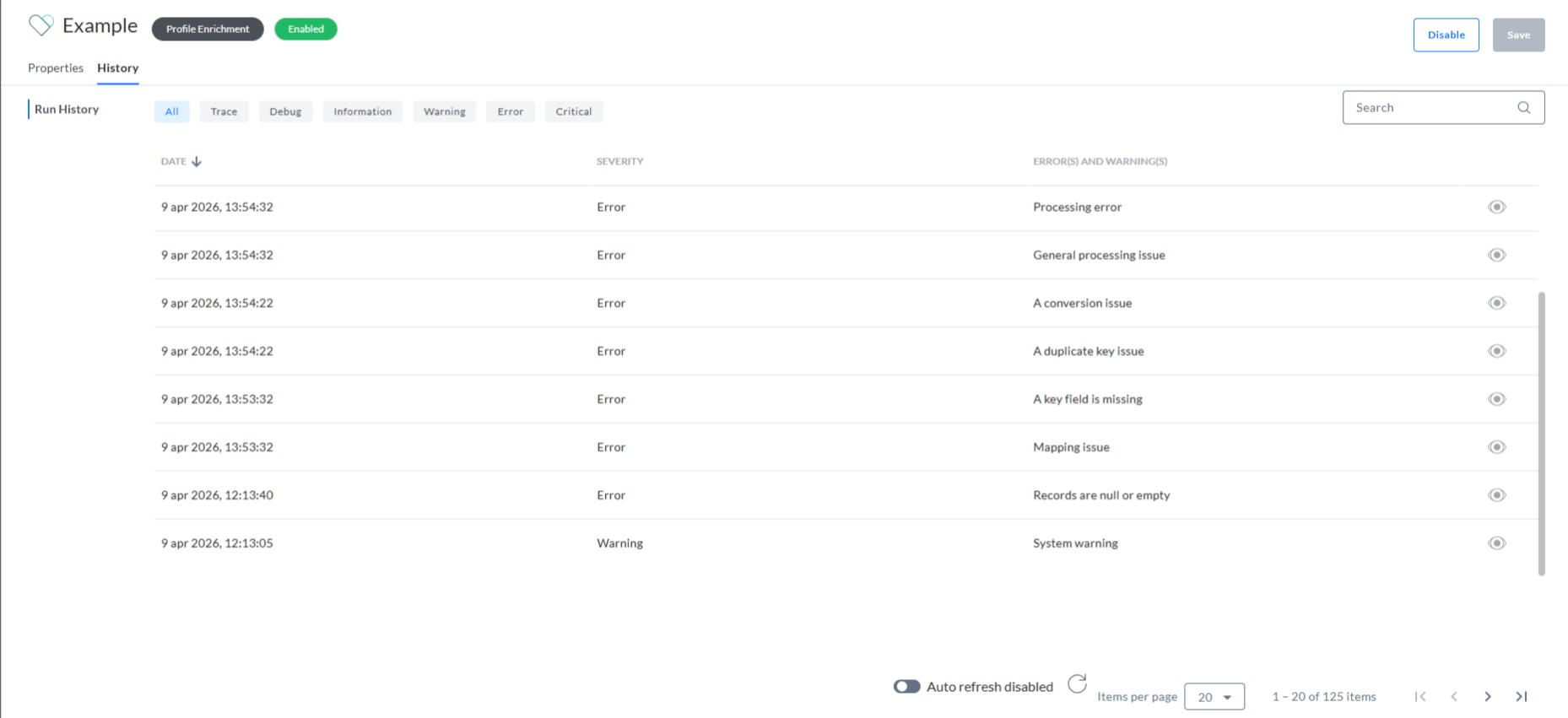
3. Toutes les synchronisations précédentes s'affichent ici, accompagnées d'un message et de la date d'exécution. Les messages peuvent être filtrés par type :
- Trace
- Débogage
- Information
- Avertissement
- Erreur
- Critique
Exemples de messages:
- Erreur de traitement — Erreur générique affichée lorsqu’aucun message d’erreur plus spécifique ne s’applique.
-Problème général de traitement — Message de traitement générique lorsqu’aucune autre erreur de traitement ne s’applique.
- Problème de conversion — Avant l’import, le système vérifie si les données entrantes peuvent être insérées (par exemple, longueur ou type de données invalide). Si ce n’est pas le cas, cette erreur est renvoyée.
- Problème de clé en doublon — Lorsque plusieurs profils correspondent à la clé de recherche.
- Champ clé manquant — Le champ clé utilisé pour le mapping n’existe pas dans les données entrantes.
- Problème de mapping — Message générique lorsqu’il existe un problème de mapping qui ne correspond à aucun des problèmes de mapping spécifiques.
- Enregistrements nuls ou vides — Aucune donnée n’est disponible pour mettre à jour ou insérer.
- Avertissement système — Avertissement système générique.
